Mostrando postagens com marcador Editing. Mostrar todas as postagens

terça-feira, 24 de abril de 2012

    Depois de 218391238129 anos eu venho enfim trazer o próximo tutorial pertencente ao Editing. Este servirá tanto para Gimp quanto para Photoshop, ou seja, útil para ambos! Aproveitem, porque apesar de este parecer bobinho ou desnecesário pode ser de grande ajuda para que nós possamos fazer grandes trabalhos acompanhados destes dois grandiosos programas de edição de imagem.

   Estava eu, ou então você, ou qualquer outra pessoa no Photoshop, mexendo em uma imagem... Retoques aqui, retoques ali. Cor aqui, cor ali. Ctrl+Alt+Z aqui e Ctrl+Shift+Z ali, este finalmente pensa: vou dar uma incrementada colando uma imagem da internet. E o sujeito vai todo feliz, pega sua imagem, Ctrl+C, abre o Photoshop, Ctrl+V... Que beleza! Mas espere! Algo na imagem original que eu estava fazendo ficou errado, vou concertar. Daí aquele grito: "AIMINHASANTAQUERUPITA!", você perdeu controle sobre a imagem anterior, e não importa o que você faça você não consegue mexer nela, só na imagem que você colou, ou então no texto. Uma situação semelhante ocorre com o Gimp. Então o cara fecha correndo e pragueja de longe... "Nunca mais mexo nessa joça" e assim perdemos um grande possível expert em montagens. Você já passou por isso? Então entra no clube, pois vou te apresentar agora as Layers, ou então, Camadas.

    "-Mas Haos, o que são essas coisas?" -Pergunta você

     É simples! -Eu te respondo -As Layers/Camadas são coisinhas que por enquanto podem parecer desgraçadas, mas logo serão grandes aliadas (isso rimou?). Sem perder tempo, você mexe no Paint e é sempre assim: O que você cola por último irá sobrepor tudo que você fez antes. Nestes programinhas é diferente. As Layers/Camadas são assim: Tudo que estiver em uma Layer/Camada poderá ser editada, apagada, refeita, redimensionada e tudo o que você imaginar, sem interferir nas outras. No Photoshop (quanto ao Gimp eu não lembro) tudo o que você cola fica em uma nova Layer/Camada e eu apanhei MUITO, MUITO MESMO do Gimp, já que quando eu abria um Texto ele ia para uma Layer/Camada diferente e eu perdia o controle do que eu tinha feito antes. Cara, isso me irritou muito, mas acabei descobrindo sozinho como tudo funciona, e agora vou ensiná-los em primeira mão!

Onde ficam as Layers/Camadas?

Para o Photoshop:

Pelo menos no meu ele fica bem aqui:

Para o Gimp:

No Gimp elas ficam em uma janelinha separada, muito provavelmente você terá fechado ela (como eu ^_^'), uma janelinha à direita. Caso a tenha fechado basta ir em: Janelas>Diálogos de Encaixe Recentes> Camadas, Canas, Vetores, Desfazer... e pimba! Ela apareceu!

Os Segredos das Layers/Camadas!

      Sei que você deve estar pensando "mas para quê separar tudo isso?", mas eu te digo que quando eu estou criando a imagem dos Fakemons, por exemplo, elas são muito uteis, pois uso uma camada para as cores, uma para as luzes, uma para as sombras, uma para a vetorização (contorno) e uma para o desenho escaneado. Sempre são muito uteis e facilitam tudo quando se adiquire um pouquinho de experiencia. Agora, vamos supor, eu estou em dúvida. Deixo esta camada ou tiro? Como eu posso ver ou deixar de ver uma camada? Vou mostrar agora!

    Para podemos entender melhor tudo isso vou usar uma imagem beeem basiquinha. Nela temos o clássico desenho infantil do sol nascendo/se pondo atrás das montanhas e se você observar bem naquele lugar verá que eu separei o desenho em camadas. O céu azul está no fundo. O sol está no meio das duas e as montanhas estão sobrepondo tudo.  

Para o Photoshop:

Agora... Vamos ver tudo de perto!

1-  Digamos assim... Muda a "função" da Layer/Camada. Sinceramente nas vezes que abro o Photoshop só uso isso em 0,0001% das vezes, mais tarde posso dar algumas funções mais detalhadas

2- A Opacidade da Layer/Camada. Isto é, a transparencia dela. Quanto menos opacidade mais transparente a imagem fica. Assim que fiz aquele efeito com os Pokémons no Banner :)

3- Aquele "olhinho" apresenta que a Layer/Camada está visível. Basta clicar nele que a camada ficará invisível. Mas lembre-se, deixar uma Layer/Camada invisível não quer dizer que ela não esteja lá.

4- A Layer/Camada em azul é a selecionada. Sempre a que estiver selecionada sofrerá suas alterações (avá)

5- Cria uma nova Layer/Camada acima da selecionada. Podemos usar o atalho Ctrl+Shift+N

6- Exclui a Layer/Camada.

"Mas e as outras ferramentas?". Sinceramente? Não faço a mínima idéia da razão delas existirem. Caso vocês queiram procurar tenho certeza que encontrarão. Mas o fato de não conhecê-las não interferiu em nada nos meus trabalhos. Vale lembrar que para mudar a ordem das layers basta arrastá-la para onde desejar, e que é possível uní-las, clicando com o botão direito nela e clicando em "Merge Visible" (que une todas as Layers/Camadas visíveis) ou Merge Down (Ctrl+E) que une a Layer/Camada selecionada com a abaixo dela passando os mesmos efeitos de ambas.

Para o Gimp:

O Gimp pode ser considerado mais simples nesse quesito. Por exemplo: Quando você cola uma imagem ela NÃO cria outra Layer/Camada como o Photoshop, ela se fundirá com a Layer/Camada selecionada anteriormente.

1- Muda a função da Layer/Camada. Para usá-la normalmente mantenha em Normal.

2- Mexe na opacidade da mesma

3- A Layer/Camada selecionada fica em destaque. O olho também altera se ela será visualizada ou não (como no Photoshop)

4- Cria uma nova Layer/Camada (Podemos substituir por Ctrl+Shif+N)

5- Funde a Layer/Camada selecionada com a acima dela.

6- Funde a Layer/Camada selecionada com a abaixo dela

7- Duplica a Layer/Camada selecionada

8- Joga a Layer/Camada selecionada no lixo :D

Conclusão:

Para alguns esse tutorial pode ter sido extremamente desnecessário, mas acredito que vai salvar alguns que nunca usaram essa função antes em outro programa. Agora está aí. Ahh, e vale lembrar que todas as vezes o Texto ocupa uma Layer/Camada só dele, então não se assustem se virem bilhões de camadas. Mas é só isso? Claro que não, no próximo tutorial vou explicar como podemos dar uma "encrementada" na sua montagem apenas usando as Layers e seus efeitos, ou melhor Opções de Mesclagem. Enfim, espero que tenham gostado deste tutorial, sinceramente eu acredito que eles tenham caído no meu esquecimento, mas podem aguardar que vou estar postando de agora em diante eles mais frequentemente, e claro, vou voltar a postar os How to Draw e as Ethron Lectures, não pense que o blog ficará sempre parado por uma semana

Lição de Casa!

Olha, com relação a Layers/Camadas não posso recomendar nada demais. Apenas que tentem se familiarizar com elas para que possam entender como elas funcionam, sabe? Se fizerem isso será um grande passo para nosso próximo tutorial. Não deixem de explorar nossos dois grandes programas :D

quarta-feira, 1 de fevereiro de 2012

        
      Aqui temos outra ferramenta muito útil no ramo da edição e do Design Gráfico. Às vezes o Photoshop pode ser técnico demais, e pode demorar para entender como fazer coisas simples. Particularmente eu fui apresentado para esse programa pelo meu irmão, que tem formação no ramo da informática. Eu queria baixar o Photoshop (na época eu só usava o Paint. Saudade...), mas ele me recomendou um tal de "Gimp", pois segundo ele era algo mais simples para eu usar (já que todos sabemos que o Photoshop não é tão básico). Este pode ser ótimo para todos que querem aprender a usar o Photoshop, pois ele mescla a simplicidade do Paint com a utilidade do Photoshop. Acho que para todos aqueles que estão criando blogs, fanfics e tudo mais e precisam fazer montagens e o Photoshop parece muito complicado, o Gimp será o ideal.

          Outro fator muito bacana nele é que ele é gratuito, ou seja, sem problemas com Keygen ou para Crackear. Você pode encontrá-lo em qualquer lugar, desde o Baixaki até o 4Shared. Ele apenas tem uma desvantagem significativa: o excesso de janelas abertas. No Photoshop por exemplo, quando você usa mais de uma imagem ao mesmo tempo ele cria abas dentro dele mesmo (assim como os navegadores da Internet, onde pesquisamos várias coisas ao mesmo tempo na mesma janela.). Já o Gimp usa uma janela para cada arquivo que estiver sendo usado. Mas vamos parar de falar de defeitos, pois eles todo programa tem. Baixemos o Gimp e instalemos. Tudo sem muita dificuldade, e caso haja algum problema, procure alguma video-aula que te explique melhor.

           Pronto, depois de tudo feito você verá esta tela:
           Nota: Minha versão é a 2.6


             O programa é bem mais simples, é tudo colorido, o que torna tudo mais "simpático", e o texto é em português (se você o tiver baixado assim). O único problema é que essas duas barras de ferramentas podem atrapalhar na hora de fazer algo com Zoom, mas é possível movimentá-las, então isso pode simplificar tudo. Outro detalhe é que pode-se "remover" a barra à direita. Ela serve para mexer com camadas (ou Layers) e outras coisas, mas nesse tutorial não a usaremos. Então você é livre para fechá-la. E se quiser abrir novamente vá em Janelas>Diálogos de encaixe recentes>Camadas, Canais, Vetores etc...

              Crie um novo arquivo. O padrão normalmente é 640x400, mas você pode ajustar ela para qualquer outro tamanho. Também há opção de trocar a cor de fundo para transparente, o que será muito útil para nossas próximas montagens. Mas para melhor entendimento, vamos colocar com fundo branco.

                 Agora vamos para os mesmos passos, vou mostrar-lhes as ferramentas (desta vez eu mesmo farei essa parte do tutorial assim como as partes acima)

1- Ferramenta de Seleção Retangular: Basicamente seleciona algo em formato retangular;
2- Ferramenta de Seleção Elíptca: Assim como item acima, mas seleciona em elipses
3- Ferramenta de Seleção Livre: O realmente usado para as montagens. Ele permite que selecione qualquer parte de uma imagem através de um "contorno"
4- Ferramenta de Seleção Contígua: A varinha mágica. Seleciona uma região de mesma cor.
5- Ferramenta de Seleção por Cor: Igual a varinha, porém seleciona tudo aquilo que tiver a mesma cor na camada.
6- Ferramenta de Seleção com Tesoura: Também utilizada para selecionar. Pode ser usada de diversas formas, mas o principal é que ela "bloqueia"  outras seleções, além de poder ser usada para selecionar partes parecidas (como a varinha)
7- Ferramenta de Seleção de Frente: Selecione a parte de uma figura e troque a cor do fundo desta seleção. Basta selecionar o que você quer deixar de mesma cor e quando terminar de selecionar o fundo ficará todo azul. É possível trocar essa cor.
8- Ferramenta de Vetores: Usado para contornar desenhos.
9- Ferramenta de Seleção de Cores: O famoso conta-gotas do Paint. Tem a mesma utilidade.
10- Ferramenta de Zoom: Aumenta ou diminui o zoom da imagem, para trabalhar mais próximo ou mais distantemente da figura.
11- Ferramenta de Medidas: Praticamente mede de um ponto selecionado ao outro, como um compasso.
12- Ferramenta de Movimento: Para mover a imagem
13- Ferramenta de Alinhamento: Alinha uma camada conforme você quer.
14- Ferramenta de Corte: A guilhotina. Exclui a parte da imagem que você não quer usar mesmo.
15- Ferramenta de Rotacionar: Gira a seleção de acordo como você quer.
16- Ferramenta de Redimensionar: Aumenta e diminui o tamanho da figura
17- Ferramenta de Inclinar: Inclina a seleção
18- Ferramenta de Perspectiva: Você usa ela para dar a impressão de profundidade, diminuindo e aumentando determinadas partes da seleção.
19- Ferramenta de Espelhar: Inverte a imagem.
20- Ferramenta de Texto: Para escrever
21- Ferramenta de Preenchimento: O famoso "balde de tinta" do paint. Mesma utilidade.
22- Ferramenta de Mistura: O Degradê. O Gimp oferece vários degradês prontos e muito interessantes para se usar e aplicar o efeito perfeito.
23- Ferramenta de Lápis: Também muito famosa no Paint. Pinta tudo exatamente de acordo com o tamanho, muito usado para Pixel Art.
24- Ferramenta de Pincel: Parecido com o Lápis, porém é mais desfocado.
25- Ferramenta de Borracha: Para apagar erros na camada.
26- Ferramenta de Aerógrafo: Como um "spray"
27- Ferramenta de Tinta: Como um pincel, porém possúi a capacidade de mudar sua opacidade, tamanhos e sensibilidade.
28- Ferramenta de Clonagem: Copia determinada parte da imagem, "clonando-a".
29- Ferramenta de Restauração: Ajuda a ajeitar partes "indesejáveis" da imagem. Muito útil quando caminha junto com a ferramenta de clonagem.
30- Ferramenta de Clonagem em Perspectiva: Clona algo da imagem, e altera sua perspectiva para melhor concordância com a imagem.
31- Ferramenta de Desfocar/Deixar Nítido: Muito usada para deixar algo desfocado, usado normalmente nas sombras de algum desenho pintado para que sua sombra seja menos nítida.
32- Ferramenta de Borrar: Imagine que você usa o dedo para borrar algum desenho. A ferramenta serve para espalhar e borrar mesmo o que deseja.
33- Ferramenta de Sub/Super Exposição: Clareia ou escurece uma parte da imagem.
34- Cores de Frente e Fundo/Palheta de Cores: A palheta de cores. Basta clicar duas vezes em uma cor para trocá-la.

Conclusão:
Esse tutorial eu tive que fazer inteiro sozinho, dando uns recuos para reforçar se o que eu entendo de uma ferramenta realmente é o certo. Por isso, as ferramentas ficaram um pouco óbvias (17- Ferramenta de Inclinar: Inclina a seleção dãããã). Mas tenho certeza que caso queiram se aprofundar em algumas ferramentas podem procurar no Tecmundo, que encontrarão tudo mais detalhado. O Gimp é um excelente programa. Grátis, simples, e eficiente. Eu comecei usando-o e por muito tempo foi assim. Para quem preferir, recomendo até que use mais o Gimp. Quando estiverem fera nele tenho certeza que o Photoshop será mais simples ^^

Lição de Casa!
Como eu sou um cara de variedade a lição será a mesma -_-'. Testar bastante as ferramentas e tentar mexer em figuras. Diferente do Photoshop que precisamos aprender mais sobre "Layers", o Gimp não tem muito esse problema. Copiem e colem imagens e testem as ferramentas. É isso, e teremos outro tutorial ainda essa semana. Até mais a todos, e espero que gostem desse programa! Vão por mim, é muuuuito útil!

terça-feira, 24 de janeiro de 2012

          Quando você ouve a palavra "Photoshop" o que lhe vem à cabeça? Provavelmente deve vir a idéia de fazer maquiagem pelo computador ou consertar imperfeições nas fotos (se não for isso me desculpe kkk). Se pensou isso você não errou, porém o Photoshop serve para fins inacabáveis. Com ele você pode fazer montagens, criar logotipos, criar um template para seu blog, contornar e pintar desenhos... Enfim, uma porção de coisas.

          Para começar a mexer você deve baixar o Photoshop (nãooo Haos,vai mexer sem baixar ¬¬'). Você vai achar provavelmente no Baixaki e em outros lugares "Gratuito para Testar". Eu recomendo que você procure por Adobe Photoshop CS* + Keygen. O Keygen não é nada mais nada menos que um programa que mostra códigos para manter o Photoshop grátis. Ou você pode usar o que se chama Adobe Photoshop Portable, que é basicamente um Photoshop que não precisa instalar e é gratis. Porém, a voz da sabedoria diz que ele tem menos funções que o normal (Extended). Mas eu uso ele e até agora não notei nenhuma função esquecida. Ele provavelmente só não é muito bom para profissionais que precisam de todas as funções, mas acredito que nós não teremos problemas.

*CS= A versão do seu Photoshop. A que eu usarei é a CS4, porém nada te impede de usar qualquer outra, afinal, não mudam muitas coisas.
        
        Pronto, baixamos, instalamos (se você usou uma versão normal) e abrimos. Você verá algo parecido com isso:
 
     
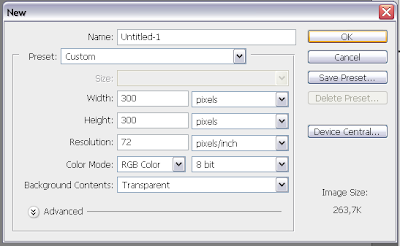
            Aí você pensa "como vou fazer algo se está tudo cinza?". Basta criar uma nova imagem com o tamanho que desejar. Dica: Quando você tiver copiado uma imagem o Photoshop irá tentar abrir uma imagem com as mesmas proporções da que você copiou. Vou criar uma imagem que é 300x300.
 
          Se você observar bem verá escrito "background contents: transparent". Isso quer dizer que o fundo de sua imagem será transparente. Você pode alterar para branco ou qualquer outra cor. Aí você fala: "Mas Haos, o que diferencia uma imagem transparente de outra com fundo branco?". A resposta é simples: É como se não tivesse fundo. Quando colocar essa imagem sobrepondo outra, o fundo não existirá, diferente de se você usasse um fundo branco ou de outra cor. A transparência é representada pelo quadrículado.

          Conheceremos agora as Ferramentas (créditos ao Tecmundo por essa parte)

1. Flecha — basicamente, com ela você arrasta itens selecionados pela tela.

2. Seleção — o retângulo de seleção é o padrão, mas clicando e segurando o botão em cima dele você verá que há formas diferentes, como elíptica, por exemplo.

3. Laços — são os melhores para se fazer seleções minuciosas em sua imagem. O Laço Poligonal liga-se ponto-a-ponto com linhas retas entre eles. Já o Laço normal é como se você estivesse desenhando, você deve clicar e arrastar pela imagem. O último é o Laço Magnético, que detecta diferenças e traços e realiza uma seleção quase automática.

4.
Seleção por varinhas — A varinha mágica 
(Magic Wand) seleciona uma região inteira da mesma cor cada vez que é clicada. Já a de seleção rápida (Quick Selection) vai selecionando conforme você clica e arrasta a ferramenta pela imagem.

5. Ferramenta de corte (Guilhotina) — é chamada de Crop Tool. Basicamente cria uma seleção retangular para corte da imagem. Ou seja, você seleciona uma parte da imagem que será mantida e o resto é excluído (sem deixar espaço). Também há as ferramentas para fatiar (Slice Tool).

6. Ferramenta conta-gotas — aqui há algumas ferramentas para auxiliá-lo durante a edição da imagem. A principal é a ferramenta de conta-gotas, que coleta amostra da cor e coloca na seleção da paleta. Você também encontrará uma régua de pixels (Ruler Tool), anotações (Note Tool) e um contador (Count Tool).

7. Remoção de Olho Vermelho — é a principal ferramenta aqui. Simplesmente permite que você, ao clicar sobre o centro de um olho vermelho, corrija o defeito da foto. Clicando nele você encontrará uma ferramenta muito importante e útil, a de remoção de manchas (Healing Brush). Essa ferramenta simplesmente permite que você clique sobre uma espinha e ela suma. Fácil assim.

8. Brush Tool — é o seu bom e velho amigo pincel. Traz opções para modificar a ponta no topo da tela (os brushes). As suas variações são o Pencil (lápis) e Color Replacement (para substituir uma cor).

9. Clone Stamp Tool — permite que você copie uma região da imagem e cole em outra. Funciona assim: segure Alt, clique em uma parte da imagem e solte Alt. O pincel se transformará em uma cópia da área que você coletou.

10. History Brush Tool — é a ferramenta para voltar no tempo. Por onde você passar o pincel, tudo voltará como era antes (*O*)

11. Eraser Tool — é até óbvio demais dizer que se trata da borracha, para apagar coisas da camada selecionada. No topo você pode alterar o tipo da ponta, em Brush. Com muita criatividade pode-se fazer coisas legais.

12. Gradient Tool — pode ser utilizada para criar efeitos com preenchimento gradual (degradê). No topo da tela você encontra as outras opções para o preenchimento, como o formato base e as cores usadas. Clicando e segurando o botão também vemos o Paint Bucket (o balde), para preencher toda a imagem com uma cor.

13. Smudge Tool — essa ferramenta funciona na base do clique e arraste. Serve para arrastar elementos pela tela, borrando eles. As variações aqui são a Blur Tool (para desfocar) e a Sharpen Tool (para dar nitidez).

14. Burn Tool — como o próprio nome diz, ela queima. É possível criar manchas e machucados realistas com essa ferramenta. Junto com ela você verá a Dodge Tool, que é exatamente o contrário da Burn, pois serve para clarear. Já a Sponge Tool tira parte da saturação cada vez que você passa em cima da imagem.

15.
Pen Tool  — cria marcações vetoriais tanto para você criar uma seleção na imagem como para desenhar. As suas variações são todas ferramentas que auxiliam a utilização da Pen (caneta).

16. Horizontal Type Tool — ao vê-la você já imagina que seja para escrever algo na tela. E é mesmo. Ao utilizá-la você verá uma barra para opções do seu texto no topo da tela. Há também a Vertical, que escreve de cima para baixo e duas outras variações que servem para criar máscaras com o texto escrito.

17. Path Selection Tool — seleciona elementos através de caminhos.
18. Retangle Tool — traz varas formas diferentes ao clicar e segurar o botão. Há retângulos com bordas arredondadas, elipses, polígonos, linhas e até formas geométricas personalizadas (Custom Shape), que podem ser escolhidas no topo da tela.

19. 3D Rotate Tool — gira a perspectiva em objetos tridimensionais.

20. 3D Orbit Tool — opções de visualização para objetos 3D.

21. Hand Tool — permite que você, ao clicar e arrastar, navegue pela tela do Photoshop.

22. Lupa — para dar zoom e ver melhor e mais detalhada alguma imagem. Boa para edições minuciosas, como ao usar recortes com o laço poligonal.

23. Paleta de cores — a primeira cor corresponde à cor da frente, e a outra à cor de trás. Podem ser escolhidas novas cores ao clicar sobre um dos quadrados.

Conclusão:
Bom, todas as ferramentas foram explicadas bem por cima. Isso conta apenas como o básico. É ótimo agora para caso vocês procurem outros tutoriais já fazerem idéia de como encontrar determinada ferramenta. Na próxima explicação eu pretendo dar uma introdução ao Gimp, que poderá ser muito útil, e que eu uso como um "recuo" quando não consigo fazer algumas coisas no Photoshop. Eu usava normalmente o Photoshop para fazer fundos e efeitos e o Gimp para as montagens principais. Depois, eu explicarei "as malditas layers" que servirá para o Gimp e para o Photoshop. Mas de qualquer forma, está aí. Uma dica de como baixar também.
Lição de Casa!
Hohoho. Para quem quiser aqui temos uma "lição de casa", que acho que todos farão mesmo sem ter lido isso. 
Testar, testar, testar... Errar, errar e errar!
O melhor jeito de aprender é na tentativa e erro. Testem as ferramentas mais importantes, entre elas os pincéis, borrachas, desfoques, degradês, varinhas e outras. Algumas serão mais usadas aqui, outras não serão como a ferramenta de corrigir olho vermelho (mas se quiserem tentar com fotos suas, fiquem à vontade!). Mas eu diria que a segunda lição será errar! ERREM! Eu errei demais, acabei com trabalhos e os refiz inteirinhos, coisas que agora eu sei que não precisava ter refeito, dava pra corrigir. Mas errando e descobrindo o que errei me ajudou muito, então vão testando. Se errar continuem tentando. Eu recomendo que não vão colando muitas imagens nele, caso nunca tenha mexido com "Layers" (camadas) em outro programa. Caso já saibam o que é isso podem ir em frente. Mas de qualquer forma explicarei isso melhor em breve, certo? Obrigado por lerem! Até a próxima!

Créditos: Créditos ao Tecmundo.com.br  por toda a parte das ferramentas (imagens e texto).
OBS: Esse artigo, aula, é pertencente ao Ethron Adventures, logo, não use-o sem sequer pedir permissão, por favor.  

sábado, 14 de janeiro de 2012


                 Oi gente! Esses dias vizualizando os comentários do blog lembrei o anônimo perguntando sobre o Photoshop e o Canas mencionando que ainda não conseguiu "domar" esse maldito programa kkk. Então estou criando um Extra, para todos aqueles que se interessam por esses programas porque eu admito que também tive muitos problemas com tudo isso. Ninguém nasce sabendo fazer nada, mas acho que posso dar uma mãozinha. Antes que alguém critique, eu não me acho melhor que ninguém e não digo que precisarão de minha ajuda para aprender algo. Até porque eu não sou profissional, sei apenas o básico, mas acho que assim poderei ajudar outras pessoas também à crescerem. Então espero que curtam ^^.

 Gimp:
  1. Entendendo o Gimp
  2. As Malditas Layers
  3. Fazendo montagens
  4. Texto
Photoshop
  1. Entendendo o Photoshop
  2. As Malditas Layers
  3. Efeitos
  4. Montagens
  5. Vectorização
  6. Colorindo 
  7. Sombra e Luz 
 
Copyright (c) 2013 Ethron Adventures. Ethron Adventures. Escrita por Vítor Siqueira {Haos Cyndaquil} Template Original em BTemplates [Vernal]